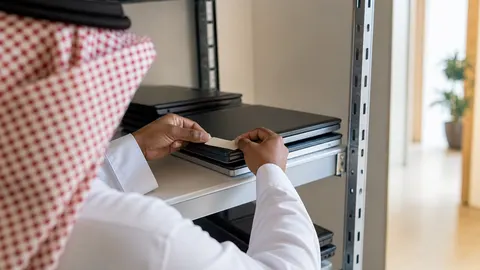
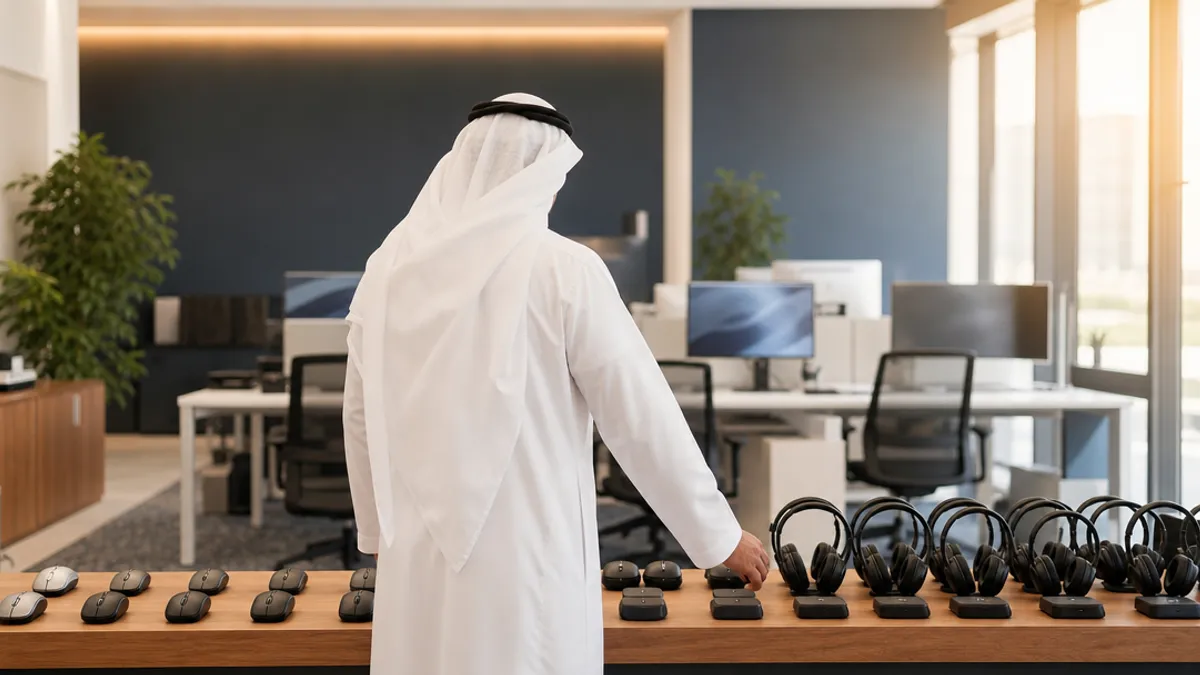
قبل تثبيت أداة تعرض بطارية الأجهزة اللاسلكية على شريط مهام ويندوز، اكتب معايير القبول أولاً، ثم جرّب الأداة على جهاز اختبار بحساب مستخدم عادي. راجع النسبة بعد إعادة التشغيل والنوم وفصل الجهاز ووصله، وقارنها بقراءة مرجعية تقبلها الشركة. إذا استوفت الأجهزة المعايير فوسّع التجربة، وإلا فأجّل الاعتماد أو أوقفه.
قد يتكرر هذا الموقف في أي فريق: سماعة تنطفئ في منتصف اجتماع، أو فأرة لاسلكية تتوقف دون إنذار. يبحث الموظف عن طريقة لعرض النسبة دون فتح برنامج كل شركة مصنعة، والمدير يحتاج قبل الموافقة إلى شرط واضح يحكم على النتيجة.
يشرح هذا المقال قائمة تحقق لمراقبة بطارية الأجهزة اللاسلكية على ويندوز: معايير القبول، وبناء قائمة أجهزة الاختبار، وخطوات التثبيت على جهاز تجريبي، وما يجب مراجعته مع قسم تقنية المعلومات قبل التوسيع. نستخدم أداة BatteryHub مثالاً، وهي مشروع مفتوح المصدر برخصة GPL-3.0.
ما معايير القبول التي تحدد نجاح التجربة؟
قبل تثبيت أداة لمراقبة بطارية الأجهزة اللاسلكية على شريط المهام، اكتب معايير القبول التي تحدد نجاح التجربة أو فشلها.
الأداة هنا هي BatteryHub، المعروفة سابقاً باسم Wireless Battery، وهي مشروع مفتوح المصدر برخصة GPL-3.0. وتذكر وثائقه أن اسم العلامة التجارية وحده لا يؤكد دعم كل موديل، لذلك يتحقق الفريق من طرازاته عبر خرج الأمر --dump.
يحفظ السجل المحلي للبطارية ملفاً ضمن حساب المستخدم في ويندوز، ولا يُرسل عبر الشبكة بحسب الوثائق. أضف هذا السجل إلى ما يراجعه قسم الامتثال وفق سياسة الشركة قبل الموافقة.
ماذا تعني دقة مقبولة للفريق؟
الدقة المقبولة هي أن يطابق الرقم الظاهر على شريط المهام القراءة المرجعية التي يعتمدها الفريق ضمن حد يحدده مسبقاً، وليست دقة مخبرية. تذكر وثائق المشروع أن بعض الأجهزة تعرض القراءة بخطوات 10%، وأخرى بخطوات 5%، لذلك لا يطلب الفريق دقة أعلى من الجهاز نفسه.
اكتب الحد المقبول لكل طراز قبل بدء الاختبار، واربطه بالقراءة المرجعية التي ستستخدمها في القسم الخامس من هذا الدليل.
متى تعتبر الأداة متعثرة ويجب إيقاف التجربة؟
التعثر يعني تكرار مخالفة معيار مكتوب، لا خطأ عابر واحد. مثال توضيحي: فريق في شركة متوسطة في الرياض يلاحظ أن جهازاً مدرجاً في القائمة لا يظهر رغم وجود معرّفه في خرج --dump، أو أن القراءة لا تعود بعد استيقاظ الحاسوب.
إذا تكرر الخلل على أجهزة تمثل الشركة فعلاً، أوقف التجربة وسجّل السبب. لا تعدّل المعيار بعد ظهور النتيجة، فذلك يفقد القرار معناه.
معايير القبول المكتوبة قبل التثبيت
كيف تبني قائمة أجهزة الاختبار قبل التثبيت؟
قائمة أجهزة الاختبار يجب أن تعكس ما يستخدمه الموظفون فعلاً، لا ما اشترته الشركة سابقاً فقط. اختر أجهزة من فريقين على الأقل، وشمل الفأرة ولوحة المفاتيح وسماعة الرأس وذراع التحكم إن وُجد.
لكل جهاز، سجّل اسم الطراز ونوع الاتصال ومعرف الجهاز VID:PID. الوثيقة تربط هذه البيانات بالجدول المرجعي للأجهزة المدعومة، ولا يكفي الاسم المكتوب على العلبة.
إذا كانت شركتك تراجع أجهزة الموظفين أمنياً بالتوازي، فراجع قائمة تحقق لفحص أجهزة الشركة من برامج التجسس. أما تشغيل الأداة نفسها، فيمكنك مقارنة خطواته مع برنامج يعرض نسبة بطارية الماوس على شريط المهام ويندوز: دليل تشغيل BatteryHub.
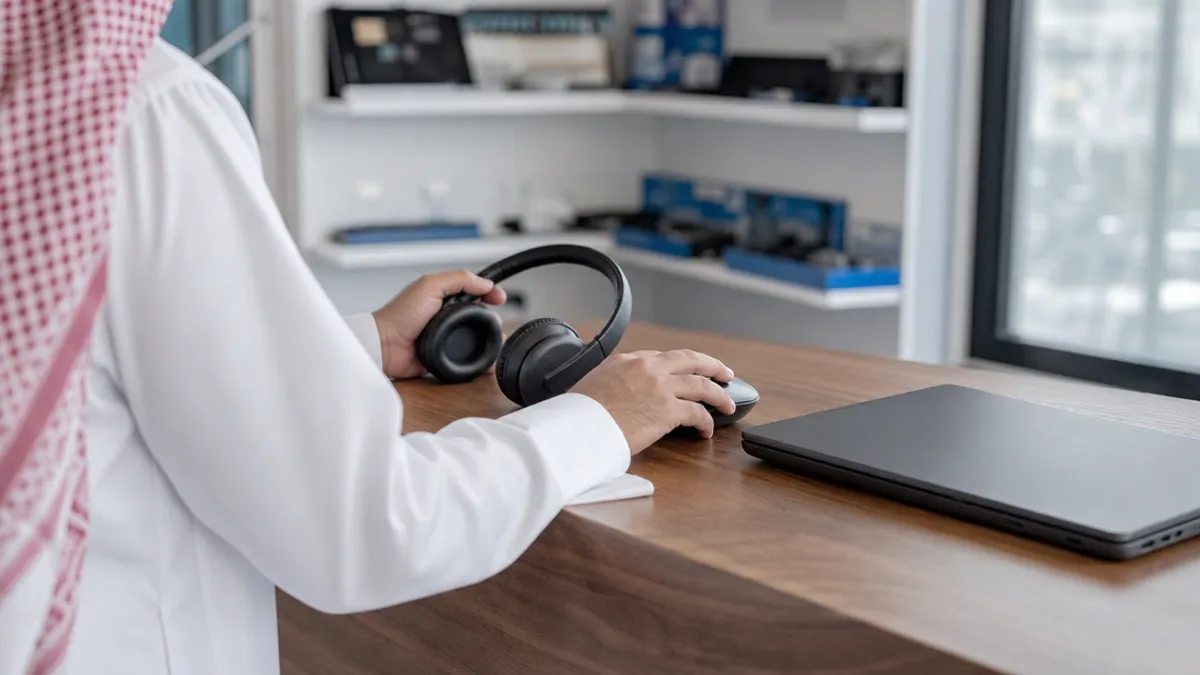
ما الذي يظهره أمر --dump في التطبيق؟
تذكر الوثيقة أن الأمر BatteryHub.exe --dump يعرض معرفات الأجهزة، وأن هذه المعرفات تُستخدم لمطابقة الجهاز مع الجدول. شغّله على جهاز الاختبار، ثم راجع الخرج بنفسك وقارنه بما هو متصل أمامك. الوثيقة لا تضمن أن الخرج يعكس كل ما هو متصل بالجهاز.
احفظ نسخة من الخرج مع تاريخ الفحص. إذا تغيّر المستقبل أو الكابل لاحقاً، تقارن النسخة القديمة بالجديدة وتعرف ما الذي تغيّر.
لماذا لا يكفي اسم العلامة التجارية لتأكيد الدعم؟
تنص الوثيقة على أن اسم العلامة التجارية وحده لا يؤكد الدعم لكل طراز. فالتحقق المذكور لطراز Redragon M602-KS يخص المستقبل اللاسلكي 2.4 GHz بالمعرف 258A:002F.
وفي لوحات Keychron، تذكر الوثيقة أن البرنامج الثابت الأصلي يعرض المستوى عبر Bluetooth فقط، وأن الاتصال عبر المستقبل يحتاج برنامجاً ثابتاً معدلاً. لذلك تُسجّل أجهزة Bluetooth سطراً مستقلاً، وتكتب فيه ما يعرضه Windows فعلاً.
خطوات بناء القائمة
اجمع الأجهزة الفعلية
خذ العينات من مكاتب الموظفين وقاعات الاجتماعات، لا من صندوق المخزون فقط.
أجهزة لاسلكية من النوع الذي يتناوله هذا الدليل. سجّل المعرفات
شغّل BatteryHub.exe --dump على جهاز الاختبار، وانسخ VID:PID لكل جهاز ومستقبل، ثم قارن ما يظهر بما هو موجود أمامك.
طابق مع الجدول
ابحث عن الطراز ونوع الاتصال، ثم صنّف كل سطر: مُختبر لهذا الاتصال، أو مدرج بشروط، أو غير مدرج.
| الجهاز | نوع الاتصال | المعرف VID:PID | حالة الجدول المرجعي |
|---|---|---|---|
| Redragon M602-KS | مستقبل 2.4 GHz | 258A:002F | مُختبر لهذا الاتصال |
كيف تثبّت الأداة وتشغّلها على جهاز تجريبي في ويندوز 10 أو 11؟
ابدأ على جهاز تجريبي لا يحمل بيانات حساسة، وبحساب مستخدم عادي. الهدف أن تعرف هل تعمل الأداة في بيئتكم قبل أي قرار أوسع.
التثبيت لكل مستخدم هو الخيار المناسب للتجربة لأنه لا يحتاج صلاحيات مدير النظام. أجّل خيار التثبيت لجميع المستخدمين في هذه المرحلة، واترك قراره لفريق تقنية المعلومات بعد قراءة ملاحظات التثبيت في المستودع.

كيف تتحقق من مصدر الملف قبل التشغيل؟
نزّل ملف BatteryHub-Setup من صفحة الإصدارات في المستودع الرسمي فقط. آخر إصدار ظاهر وقت إعداد هذه المادة هو v1.1.0، والمشروع مرخّص بموجب GPL-3.0.
- قارن اسم الملف مع اسم الإصدار في صفحة Releases.
- إن ظهر تحذير بأن التطبيق غير موقّع، فلا تتجاوزه ولا تعطّل SmartScreen أو برنامج مكافحة الفيروسات: يفحص فريق تقنية المعلومات الإصدار ويقرر وفق سياسة الشركة.
- الاسم القديم Wireless Battery تغيّر في الإصدار 1.1.0، ويحفظ التحديث الإعدادات والتشغيل مع ويندوز وسجل البطارية.
كيف تتأكد أن النسبة ظهرت فعلا بعد البدء؟
تظهر الأداة في منطقة الإشعارات في ويندوز بجوار الساعة، وتُحدَّث القراءات كل 60 ثانية افتراضياً، وفوراً عند توصيل جهاز أو استيقاظ الحاسوب. انتظر دورة كاملة قبل الحكم على النتيجة.
- تحقق من ظهور رقم لكل جهاز وصلته، وسجّل وقت الفحص.
- إن غاب جهاز، فشغّل الأمر --dump وقارن معرّفات VID:PID بجدول الأجهزة المدعومة في المستودع.
- النص الباهت يعني أن الجهاز نائم وأن الرقم هو آخر قراءة معروفة، وهذا سلوك موثّق.
خطوات التثبيت والتشغيل
نزّل الملف
من صفحة Releases في المستودع الرسمي، نزّل BatteryHub-Setup من آخر إصدار ظاهر.
ثبّت لكل مستخدم
اختر التثبيت لكل مستخدم في معالج التثبيت، وسجّل اسم الحساب الذي نفّذت به التثبيت.
فعّل تشغيل مع ويندوز
من قائمة الأداة فعّل تشغيل مع ويندوز إن احتاج الاختبار بدءاً تلقائياً، وسجّل ذلك في محضر الاختبار.
تحقق من منطقة الإشعارات
انتظر ظهور النسبة في منطقة الإشعارات، ثم أغلق الأداة من القائمة وأعد تشغيلها، وتأكد أن الأجهزة والإعدادات بقيت كما كانت.
أجهزة لاسلكية من النوع الذي يتناوله هذا الدليل.
ماذا تختبر بعد إعادة التشغيل والنوم وفصل الجهاز ووصله؟
الهدف أن تعود النسبة وتتحدّث بعد الأحداث التي تتكرر في يوم العمل، دون أن يفتح المستخدم القائمة أو يضغط تحديثاً يدوياً. تتحدّث القيم افتراضياً كل 60 ثانية، وفوراً عند توصيل الجهاز أو استيقاظ الحاسوب، ويمكن تغيير مدة التحديث من القائمة.

- إعادة التشغيل: فعّل بدء التشغيل مع ويندوز من القائمة، ثم أعد تشغيل جهاز الاختبار وتحقق من ظهور الأداة والأجهزة المتصلة دون تدخل.
- النوم: اترك الجهاز نائماً مدة كافية، ثم أيقظه وراقب تحديث النسبة.
- الفصل والوصل: افصل جهاز الاستقبال اللاسلكي أو أطفئ الجهاز، ثم أعده، وتحقق من ظهوره وعودة قراءته.
كيف تتعامل مع الجهاز النائم في الاختبار؟
عند نوم الجهاز تظهر آخر نسبة معروفة بلون باهت. اعتبر هذا السلوك متوقعاً، ولا تسجّله كعطل. ما تتحقق منه أن النسبة تعود إلى لونها الكامل وتتحدّث بعد الإيقاظ.
إعداد تعتيم الأجهزة النائمة يغيّر طريقة العرض فقط. قارن الحالتين في الاختبار، واختر الإعداد الذي يفهمه الموظفون بلا لبس.
ما الذي تسجله عند غياب الجهاز بعد الإقلاع؟
إذا لم يظهر الجهاز بعد الإقلاع، فسجّل الحالة منفصلة مع الوقت ونوع الاتصال: سلكي، أو لاسلكي عبر جهاز الاستقبال، أو بلوتوث. الإعداد الافتراضي يخفي الأجهزة غير المتصلة، لذلك قد يبدو الجهاز مفقوداً وهو في الحقيقة غير متصل.
خيار إظهار الأجهزة غير المتصلة يعرض علامة × باهتة فقط إذا أبلغ برنامج تشغيل الجهاز صراحةً عن انقطاع الاتصال اللاسلكي. لا تفترض الانقطاع من فشل قراءة واحدة، بل كرر الاختبار قبل أن تحكم.
كيف تقارن النسبة الظاهرة بقراءة مرجعية وتسجّل الفرق؟
الهدف من هذه الخطوة أن تعرف حجم الفرق بين النسبة الظاهرة على شريط المهام وقراءة مرجعية تقبلها الشركة، ثم تقارن هذا الفرق بمعيار القبول الذي كتبته قبل التثبيت. دقة نسبة البطارية تختلف من جهاز إلى آخر، لذلك لا تكفي قراءة واحدة لكل جهاز.
ما المرجع المقبول للمقارنة؟
اختر المرجع قبل بدء الاختبار، واكتب اسمه ونوعه في رأس جدول الاختبار. قد يكون تطبيق الشركة المصنّعة إن كان مسموحاً به في بيئتكم، أو المؤشر الذي يعرضه نظام التشغيل، أو جهاز قياس مستقل إن توفر. لا تفترض أن أي مرجع دقيق تماماً، بل اذكر نوعه في التقرير واستخدمه طوال التجربة.
تأكد أولاً أن القراءة تخص الجهاز نفسه ووصلته. استخدم الأمر BatteryHub.exe --dump لمعرفة معرّف الجهاز. ملف README يذكر أن الوسوم الخاصة باختبار الأجهزة تنطبق فقط على الأجهزة والسلوكيات المذكورة فيها، لذلك سجّل الموديل ووصلة الاتصال في كل صف.
كيف تسجل الفروق في جدول واحد؟
سجّل في كل صف اسم الجهاز ووصلة الاتصال (مستقبل لاسلكي أو سلك أو بلوتوث)، ثم القراءة المرجعية والنسبة الظاهرة والفرق بالنقاط المئوية، مع الوقت وحالة الجهاز: متصل أو نائم أو يشحن. إذا كان الجهاز نائماً فالنسبة المعروضة هي آخر قيمة معروفة، فدوّن ذلك بجانب الصف.
مثلاً، إذا كان فريق الدعم في شركة بالرياض يستخدم سماعة مع مستقبل لاسلكي ومع سلك، فسجّل الوصلتين في صفين منفصلين. استفد من سجل البطارية داخل الأداة لمتابعة الاتجاه عبر الوقت. اضبط معيار القبول لكل فئة أو وصلة، ثم قرر هل تحتاج الأجهزة المخالفة إلى اختبار إضافي أو تُستبعد من قائمة الأجهزة المعتمدة.
قبل الجدول وبعده
اختبار بلا منهج
- قراءة واحدة في لحظة واحدة
- المرجع غير مكتوب
- الفرق يُقدَّر بالنظر
- معيار واحد لكل الأجهزة
اختبار بجدول واضح
- عدة قراءات في أوقات مختلفة
- المرجع وطريقة القياس مكتوبان في رأس الجدول
- الفرق محسوب لكل جهاز ووصلة بالنقاط المئوية
- معيار قبول لكل فئة أو وصلة
ما الذي تراجعه مع قسم تقنية المعلومات قبل الموافقة؟
تحتاج موافقة تقنية المعلومات إلى إجابات واضحة عن صلاحيات التطبيق، والاتصال بالإنترنت، والبيانات التي يكتبها على الجهاز. الإجابات التالية مستخرجة من ملف README في المستودع، ويجب التحقق منها على جهاز تجريبي قبل الاعتماد.
ما الملفات والمفاتيح التي يكتبها التطبيق؟
يذكر المستودع أن التطبيق يُثبَّت لكل مستخدم دون صلاحيات مدير النظام، وأنه لا يعمل كخدمة خلفية. أما ما يكتبه فمحدود، ويبقى على جهاز المستخدم.
تُحفظ أسماء الأجهزة المخصصة في مفتاح DeviceAliases، وإعدادات تنبيه الانخفاض في مفتاح AlertThresholds، ضمن Software\WirelessBattery في سجل ويندوز للمستخدم الحالي. ويُحفظ سجل البطارية المحلي في الملف %LOCALAPPDATA%\WirelessBattery\battery_history.tsv.
- الشبكة: لا يحتاج تسمية الأجهزة إلى حساب أو وصول إلى الشبكة، ولا يرسل التطبيق بيانات السجل عبر الشبكة.
- المعرّفات: تُرمَّز معرّفات الأجهزة في الملف ولا تُشفَّر، والملف محلي لحساب ويندوز الحالي.
هل تسمح سياسة الشركة بحفظ سجل البطارية محليا؟
يُسجَّل السجل للأجهزة المتصلة والمستيقظة التي تعيد نسبة رقمية فقط، وتُحفظ البيانات حتى 30 يوماً، ويبقى حجم الملف دون نحو 2 ميغابايت. ويمكن إيقاف التسجيل من القائمة، مع بقاء ما حُفظ سابقاً حتى يُمسح من عارض السجل.
هذا قرار سياسة داخلية، لذلك يراجع قسم الامتثال الأمر قبل السماح بالتسجيل.
قبل توقيع الموافقة
متى تقرر التوسيع من التجربة إلى مجموعة أكبر من الأجهزة؟
تنتهي التجربة بقرار واضح: توسيع، أو تأجيل، أو إيقاف. يستند قرار التوسيع إلى معايير القبول التي كتبتها قبل التثبيت، لا إلى عدد الأجهزة التي عملت.
وسّع فقط إذا استوفت الأجهزة المختبرة المعايير. إذا ظهرت أعطال متكررة بعد النوم أو إعادة التشغيل، فأجّل التوسيع وأصلح الإعداد أولاً.
قبل التوسيع، راجع مع قسم الامتثال مسألة سجل البطارية المحفوظ محلياً، ومع الشؤون القانونية ترخيص المشروع (GPL-3.0).
ما المؤشرات التي تتابعها بعد التوسيع؟
القياس بعد التشغيل يختلف عن القياس داخل التجربة. ركّز على ما يتكرر في يوم العمل. تذكر الوثيقة أن القيم تتحدث كل 60 ثانية افتراضياً، وفوراً عند توصيل جهاز أو إيقاظ الحاسوب، فقِس هل يحدث ذلك في بيئتك.
- نسبة الأجهزة التي تعود قيمها إلى التحديث بعد النوم وإعادة التشغيل.
- عدد طلبات الدعم المرتبطة بالتثبيت أو الصلاحيات أو ظهور الأجهزة.
- عدد الأجهزة التي تحتاج إلى تسمية يدوية لتمييزها.
- الفرق بين النسبة الظاهرة والقراءة المرجعية، مقارنة بمعيار القبول.
متى تعود إلى قائمة الأجهزة غير المدعومة؟
تذكر الوثيقة أن العلامة التجارية وحدها لا تؤكد دعم كل موديل. لذلك قارن الموديل ومعرّف المستقبل (VID:PID) وطريقة الاتصال بالجدول المنشور في المستودع.
إذا وجدت جهازاً غير مدعوم، فاجمع معرّفاته بالأمر --dump، وأعد الفحص بعد كل إصدار جديد. فالإصدار 1.1.0 غيّر اسم التطبيق دون أن يفقد الإعدادات وسجل البطارية، كما تذكر الوثيقة.
مسار قرار التوسيع
- مراجعة النتائجقارن بمعايير القبول المكتوبة.
- استيفاء المعايير؟إن لم تُستوفَ، أصلح الإعداد أو أجّل.
- توسيع محدودأضف مجموعة صغيرة من الأجهزة المختبرة.
- القياس بعد التشغيلتابع المؤشرات في الفترة التي حددتها.
- قرار نهائيتوسيع أو تأجيل أو إيقاف، مع توثيق السبب.
أسئلة شائعة
هل تحتاج أداة مراقبة بطارية الأجهزة اللاسلكية إلى صلاحيات مدير النظام؟
لا. يذكر ملف README أن التثبيت لكل مستخدم يعمل دون صلاحيات مدير النظام، ويتوفر أيضاً خيار التثبيت لجميع المستخدمين. راجع ملاحظات التثبيت عن تحذيرات التطبيقات غير الموقّعة قبل التشغيل، وطبّق سياسة الشركة على أي صلاحيات إضافية.
هل تعمل الأداة مع كل جهاز Bluetooth على ويندوز؟
ليس بالضرورة. يذكر README أن الأداة تعرض أي جهاز Bluetooth يعرض ويندوز مستوى بطارية له، لكنه يوضح أن اسم العلامة وحده لا يؤكد دعم كل طراز. تحقق من معرّف الجهاز عبر الأمر BatteryHub.exe --dump، وجرّب الجهاز الفعلي قبل الاعتماد.
ماذا أفعل إذا اختلفت النسبة الظاهرة عن برنامج الشركة المصنعة؟
قارن النسبة بقراءة مرجعية تقبلها الشركة، وسجّل حجم الفرق في جدول. تختلف الدقة من جهاز لآخر، فبعض الأجهزة في جدول الدعم تعرض القيمة بخطوات 10% أو 5%، كما يذكر README. لا تحكم على الأداة من قراءة واحدة، بل على الفرق ضمن معيار القبول الذي كتبته مسبقاً.
هل يرسل التطبيق بيانات البطارية إلى الإنترنت؟
يذكر README أن سجل البطارية يُحفظ محلياً ولا يُرسل عبر الشبكة، وأن إعادة تسمية الجهاز لا تحتاج حساباً ولا وصولاً إلى الشبكة. مع ذلك، تحقق من سلوك الشبكة على جهاز تجريبي قبل الموافقة، ولا تعتمد على وصف الملف وحده. يمكن مراجعة ذلك مع قسم تقنية المعلومات.
هل يلزم إغلاق برامج الشركة المصنعة أثناء التجربة؟
ليس دائماً. يذكر README أن برامج الشركات المصنعة غالباً غير مطلوبة، لأن معظم التعريفات تستعلم الأجهزة مباشرة. لكن بعض الأجهزة تشترط إغلاق برنامجها، مثل ATK N9 Pro وN9 Ultra اللذين يتطلبان إغلاق تطبيق ATK المكتبي. تفاصيل التعارضات موجودة في قسم Limitations بالملف، ويجب مراجعتها قبل التجربة.
خطوة عملية
الخطوة التالية: اكتب معايير القبول قبل التثبيت
ابدأ بكتابة ثلاثة معايير قبول على الأقل: دقة النسبة مقارنة بالمرجع، وعودتها بعد النوم وإعادة التشغيل، وعدم تعارضها مع برامج الشركة المصنعة. ثم اختر جهاز اختبار من فريقين على الأقل، وسجّل النتائج في جدول واحد يراجعه قسم تقنية المعلومات.
إذا كنت تخطط لهذا العمل، اكتب لنا أين تقف الآن.
تحدث مع بصمة